搜狗输入法更新失败怎么办?
先检查网络是否稳定,并确认设备有足够存储空间,再关闭占用网络或系统资源较高的后台程序后重新更新。如果仍然失败,可以重启设备并再次检查版本。更新安装持续报错时,建议先备份用户词库和自定义短语,再重新安装适合当前系统的搜狗输入法。

搜狗输入法更新失败是什么原因?
搜狗输入法为什么会更新失败?
先检查网络状态: 更新过程中如果网络不稳定,可能导致版本信息读取失败、更新包下载中断或校验异常。可以切换到更稳定的网络环境,再重新打开搜狗输入法检查更新。
查看存储空间: 电脑或手机剩余空间不足时,也可能影响更新文件下载和安装。建议先清理无用文件,保证系统有足够空间完成更新过程。
排查旧版本异常: 当前版本配置损坏、安装不完整或后台进程异常,也可能影响正常更新,可以先重新启动设备,再尝试执行更新。
搜狗输入法更新失败怎样判断问题来源?
观察页面提示: 更新失败时可以先查看是否提示网络错误、下载失败、安装失败或权限不足,根据具体信息判断问题方向。
换网络重新尝试: 如果更换稳定网络后能够正常更新,说明之前的问题更可能与网络连接或下载过程有关。
检查其他软件更新: 如果设备上多个程序都无法正常更新,问题可能来自系统网络、权限或安装环境,不一定只是搜狗输入法异常。

搜狗输入法更新包下载失败怎么办?
搜狗输入法更新包一直下载不了怎么办?
先重新连接网络: 可以断开当前网络后重新连接,或者切换到其他稳定网络,再重新进入更新页面开始下载。
关闭占网程序: 大量下载、在线视频或云同步可能占用网络资源,可以暂时关闭这些程序,让更新包获得更稳定的下载速度。
重新启动更新功能: 如果下载进度长时间不动,可以退出更新页面,再重新打开搜狗输入法进行检查和下载。
搜狗输入法更新包下载到一半失败怎么办?
不要反复使用异常文件: 下载中断后可能产生不完整更新包,可以重新启动更新流程,让程序重新获取完整文件。
检查磁盘剩余空间: 下载空间不足可能导致更新包无法完整保存,可以清理缓存和无用文件后重新尝试。
保持设备运行稳定: 更新包下载过程中尽量不要频繁断网、休眠或关闭程序,减少文件损坏和下载中断的情况。

搜狗输入法更新时提示安装失败怎么办?
搜狗输入法更新安装失败怎样处理?
先关闭相关程序: 更新安装时可以关闭正在使用搜狗输入法的聊天、办公或浏览器程序,减少文件被占用导致安装失败的情况。
检查安装权限: 电脑端如果提示权限不足,可以确认当前账号是否具备软件安装权限,并按照系统提示完成必要授权。
重新启动后更新: 如果后台进程占用了旧版本文件,可以先重新启动设备,再重新执行更新,让安装环境更加干净。
搜狗输入法更新时旧版本冲突怎么办?
检查当前安装状态: 如果旧版本文件异常或更新未完成,可能导致新版本无法覆盖安装,可以先确认原版本是否还能正常运行。
备份重要词库: 准备重新安装前,可以先备份用户词库、自定义短语等重要数据,避免处理旧版本时影响个人输入习惯。
重新安装进行解决: 更新始终无法完成时,可以卸载异常版本后重新安装适合当前系统的版本,再恢复需要的个人数据。
搜狗输入法更新后无法使用怎么办?
搜狗输入法更新后打不开怎么办?
先重新启动设备: 更新完成后部分组件可能需要重新加载,可以先重启手机或电脑,再尝试打开搜狗输入法。
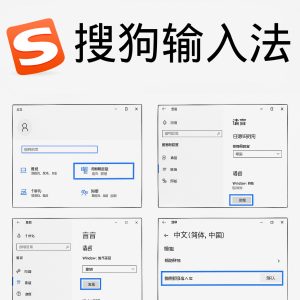
重新启用输入法: 进入系统输入法管理,确认搜狗输入法仍然处于启用状态,并重新选择为当前输入方式。
检查设置是否异常: 如果更新后界面、皮肤或候选功能异常,可以先恢复基础配置,确认输入法能否正常运行。
搜狗输入法更新后不能输入中文怎么办?
检查中英文模式: 更新后如果默认进入英文状态,可以重新切换到中文模式,再输入简单拼音测试候选词。
确认默认输入法: 系统更新或软件更新后,默认输入方式可能发生变化,可以重新把搜狗输入法设置为常用输入法。
重新加载输入组件: 先切换到其他输入法再切回来,或者关闭当前应用重新打开,让新的输入组件重新加载。

搜狗输入法自动更新怎样重新设置?
搜狗输入法自动更新在哪里设置?
进入软件设置页面: 打开搜狗输入法设置中心,查找更新、软件升级或相关选项,查看当前版本是否提供自动检查更新功能。
调整更新方式: 当前版本支持时,可以根据自己的使用习惯开启或关闭自动检查更新,也可以选择手动检查版本。
保存后观察状态: 修改完成后重新进入更新页面,确认新的更新设置已经保存,避免因为配置没有生效而继续出现异常。
搜狗输入法自动更新关闭后怎样恢复?
重新找到更新选项: 进入原来的升级或更新设置页面,查看自动检查更新功能是否处于关闭状态。
重新开启对应功能: 根据当前版本提供的选项恢复自动更新或自动检查功能,并保持设备网络正常。
手动检查一次版本: 开启后可以立即执行一次手动检查,确认当前版本是否能够正常连接更新服务并获取版本信息。
搜狗输入法一直更新失败怎么办?
搜狗输入法多次更新仍然失败怎么办?
重新检查基础环境: 确认网络稳定、磁盘空间充足,并关闭不必要的后台程序,再重新执行更新。
恢复正常安装状态: 如果旧版本存在损坏,可以先备份重要词库,然后重新安装当前适用版本,避免继续在异常版本上反复更新。
使用基础配置测试: 重新安装后先保持默认设置,确认输入法可以正常启动和输入,再逐步恢复个人皮肤和其他配置。
搜狗输入法重新安装后还更新失败怎么办?
检查系统级问题: 如果其他软件也存在更新或安装失败,应优先排查系统权限、网络服务和安装环境。
查看安全软件限制: 某些防护程序可能限制更新文件下载或运行,可以根据实际拦截提示判断是否存在影响。
重新获取安装版本: 如果在线更新始终异常,可以使用完整安装程序重新安装适合当前系统的版本,并在安装完成后再次检查更新。