搜狗输入法状态栏怎样设置?
打开搜狗输入法属性设置,进入状态栏、界面或外观相关页面,根据需要调整状态栏显示、隐藏、位置和图标等内容。设置完成后点击应用或确定,再返回桌面或文档查看效果。如果状态栏没有变化,可以重新切换一次输入法,必要时恢复默认设置后重新调整。
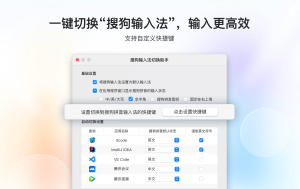
搜狗输入法状态栏在哪里设置?
搜狗输入法状态栏设置入口在哪里?
先打开输入法设置: 在电脑上切换到搜狗输入法后,可以从状态栏本身、任务栏输入法图标或设置菜单进入属性设置,再查找状态栏、外观或界面相关选项。不同系统和版本的菜单名称可能略有差异,应以当前界面实际显示为准。
查看状态栏相关功能: 进入设置页面后,可以确认是否提供状态栏显示、图标、布局或外观等选项,再根据自己的使用习惯进行调整。
设置后及时测试: 修改完成后点击应用或确定,再返回桌面、文档或聊天窗口,观察状态栏是否按照新设置显示,并检查常用功能是否正常。
搜狗输入法状态栏有什么作用?
方便查看输入状态: 状态栏可以帮助用户确认当前是中文、英文、全角、半角或其他输入状态,减少因为模式错误造成的输入问题。
便于快速调用功能: 部分版本会在状态栏中提供设置、皮肤、符号、软键盘等常用入口,使用时无需反复打开完整菜单。
适合电脑端高频操作: 经常在不同软件之间输入文字时,状态栏能够提供直观提示,让输入模式切换和功能调用更加方便。

搜狗输入法状态栏怎样显示或隐藏?
搜狗输入法状态栏怎样显示?
进入界面相关设置: 打开搜狗输入法属性设置,查找状态栏、外观或显示相关选项,确认是否提供显示状态栏功能。
开启对应显示选项: 当前版本支持时,可以勾选或开启状态栏显示,再完成保存,让输入法界面重新显示相关工具区域。
重新切换输入法测试: 设置后如果没有立即出现,可以切换一次输入法或重新点击文本输入框,观察状态栏是否正常显示。
搜狗输入法状态栏怎样隐藏?
找到状态栏显示开关: 进入搜狗输入法设置后,在界面、外观或状态栏相关页面中查看是否能够关闭显示。
关闭后减少界面占用: 不需要频繁查看输入状态或使用工具按钮时,可以隐藏状态栏,让桌面和文档界面更加简洁。
保留其他操作入口: 隐藏状态栏后仍可以通过任务栏输入法图标、快捷键或设置菜单调用相关功能,不会影响正常文字输入。

搜狗输入法状态栏位置怎样调整?
搜狗输入法状态栏怎样移动位置?
尝试直接拖动状态栏: 当前版本支持时,可以按住状态栏空白位置进行拖动,把它移动到桌面上更合适的位置。
避免遮挡正在输入内容: 移动时尽量不要放在文档正文、输入框或常用按钮附近,避免状态栏影响查看和点击。
调整后保持稳定位置: 找到合适区域后可以长期保持,减少频繁移动带来的操作干扰,提高日常使用便利性。
搜狗输入法状态栏放在哪里更合适?
靠近屏幕边缘较方便: 可以放在屏幕右下角、侧边等不容易遮挡内容的位置,同时又方便快速查看输入状态。
根据软件界面灵活调整: 经常使用全屏办公软件时,可以选择较空的位置,避免状态栏压住工具栏或正文区域。
兼顾查看和操作距离: 状态栏既不能离输入区域太远,也不宜遮挡光标附近内容,可以根据屏幕尺寸选择平衡位置。

搜狗输入法状态栏图标怎样设置?
搜狗输入法状态栏图标可以调整吗?
先查看外观设置: 可以进入搜狗输入法属性设置中的状态栏、界面或外观页面,确认当前版本是否提供图标显示相关选项。
部分图标可以按需显示: 当前版本支持时,可以根据使用频率保留常用功能图标,减少不常用按钮造成的界面拥挤。
具体项目取决于版本: 不同版本能够调整的状态栏按钮可能不同,没有提供设置入口的图标通常不能单独隐藏或移动。
搜狗输入法状态栏图标怎样设置更实用?
优先保留高频功能: 设置、符号、软键盘等经常使用的入口可以保留,让日常调用更加直接。
减少低频按钮显示: 很少使用的功能如果允许隐藏,可以适当精简,让状态栏更清楚,也降低误点概率。
保持布局容易识别: 图标数量不宜过多,常用按钮位置固定后更容易形成操作习惯,减少寻找功能的时间。
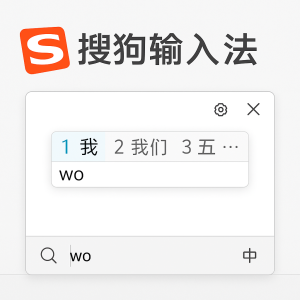
搜狗输入法状态栏怎样恢复默认?
搜狗输入法状态栏怎样还原?
进入原来的设置页面: 打开搜狗输入法属性设置,找到状态栏、外观或界面相关功能,查看是否提供恢复默认或重置选项。
重新应用基础配置: 当前版本支持时,可以直接恢复默认,让状态栏显示、图标和相关界面设置回到初始状态。
恢复后重新检查: 返回桌面或文本输入环境,查看状态栏是否正常出现,同时确认中文、英文等输入状态提示是否清楚。
搜狗输入法什么时候适合恢复默认状态栏?
修改后界面混乱时: 如果隐藏了过多图标或调整位置后不方便使用,可以恢复默认布局,再重新进行少量个性化设置。
状态栏显示异常时: 出现位置错乱、按钮缺失等情况,可以先恢复基础配置,判断是否由之前的自定义设置造成。
忘记原配置时: 多次调整后如果已经不记得原来的显示方式,恢复默认比逐项修改更加方便,也更容易重新整理。
搜狗输入法状态栏设置无效怎么办?
搜狗输入法状态栏修改后为什么没变化?
确认设置已经保存: 修改显示、图标或外观后,需要点击应用、确定或保存,如果直接关闭窗口,新设置可能不会生效。
重新切换输入法测试: 保存后仍没有变化,可以先切换到其他输入法,再重新选择搜狗输入法,让状态栏配置重新加载。
检查当前版本功能: 部分设置可能只在特定界面或版本中提供,如果没有对应变化,应以实际支持范围为准。
搜狗输入法状态栏一直异常怎么办?
恢复默认配置排查: 可以先还原状态栏和界面设置,如果恢复后显示正常,说明问题可能来自之前的自定义调整。
更换应用进行测试: 在记事本、浏览器或办公软件中分别调出搜狗输入法,判断状态栏异常是否只发生在某个程序。
重新启动输入环境: 设置无误但仍显示异常时,可以关闭当前应用重新打开,必要时重新启动输入法或电脑后再次检查。