搜狗输入法键盘背景怎样更换?
打开搜狗输入法设置,进入皮肤中心、外观设置或自定义皮肤页面,选择喜欢的现成背景,或在当前版本支持时从本地相册导入图片并裁剪。设置完成后保存并应用,再返回输入框查看效果,确保按键文字和候选词清晰,不合适时可重新调整或恢复默认背景。
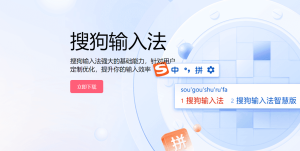
搜狗输入法键盘背景在哪里更换?
搜狗输入法键盘背景设置入口在哪里?
先调出输入法设置: 打开聊天框、文档或备忘录并切换到搜狗输入法,可以从键盘工具栏、皮肤中心、更多功能或相关设置中查找皮肤、键盘背景等入口。不同设备和版本的页面名称可能不同,应以当前界面显示为准。
进入皮肤相关页面: 键盘背景通常与皮肤外观功能关联,可以查看当前使用的皮肤是否支持背景修改,再选择系统提供的样式或自定义方式。
更换后及时预览: 选择新的键盘背景后,可以返回输入界面查看实际效果,重点检查文字、候选词和按键是否清晰,避免背景过于复杂影响日常打字。
搜狗输入法键盘背景有哪些选择?
可以使用现成皮肤: 皮肤中心通常提供不同风格的键盘外观,选择喜欢的主题后应用,即可同时改变背景、按键和部分界面元素。
部分版本支持自定义: 如果当前版本提供DIY皮肤、本地图片或自定义背景功能,可以使用自己准备的图片制作个性化键盘。
优先选择清晰背景: 键盘属于高频操作区域,背景不宜过亮或图案过于复杂,否则容易降低字母和功能键的辨识度。
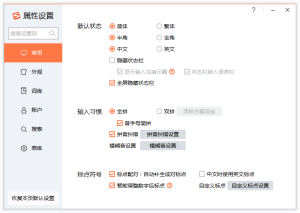
搜狗输入法本地图片怎样设置成键盘背景?
搜狗输入法怎样选择本地图片做背景?
找到自定义皮肤功能: 进入搜狗输入法皮肤中心或皮肤设置页面,查看是否提供自定义皮肤、DIY皮肤、本地图片等功能,具体支持情况取决于当前版本。
从相册选择图片: 当前版本支持时,可以允许输入法读取照片,再从本地相册选择需要的图片作为键盘背景,并按照页面提示进行裁剪。
完成后预览应用: 设置图片后先查看键盘预览,确认主要图案不会遮挡字母、数字和候选区域,再保存并应用到当前键盘。
搜狗输入法背景图片怎样裁剪更合适?
选择重点区域保留: 裁剪照片时,可以把人物、风景或主要图案放在不会影响按键文字的位置,避免重要内容被键盘元素覆盖。
注意图片显示比例: 手机键盘区域比较宽,可以优先选择横向构图或能够灵活裁剪的图片,减少明显拉伸和变形。
控制背景视觉复杂度: 图片细节较多时,可以利用当前版本提供的亮度、模糊或其他外观调节功能,让按键文字更加容易识别。

搜狗输入法键盘背景透明度怎样调整?
搜狗输入法键盘背景透明度在哪里设置?
先查看皮肤编辑功能: 进入皮肤、自定义皮肤或键盘外观页面,检查当前皮肤是否提供透明度、背景强度、明暗等相关调节选项。
不同皮肤支持不同: 并不是所有皮肤都可以单独改变背景透明度,有些主题的背景和按键效果已经固定,需要更换其他皮肤才能进一步调整。
调整时观察文字效果: 改变透明度后应重点查看字母、候选词和功能按钮,如果文字与背景对比不足,可以适当减少透明效果。
搜狗输入法键盘背景透明度调多少合适?
以按键清晰为标准: 透明效果不宜只追求视觉美观,只要字母和符号能够快速辨认,同时背景图片不会过度抢眼即可。
亮色图片适当弱化: 使用颜色鲜艳或亮度较高的背景时,可以通过当前版本支持的透明度、明暗或模糊设置降低视觉干扰。
实际输入判断效果: 连续输入几句话,观察是否需要频繁寻找字母和功能键,如果辨识速度明显下降,就需要重新调整背景效果。

搜狗输入法键盘背景和按键样式怎样搭配?
搜狗输入法键盘背景怎样搭配按键颜色?
保持足够颜色对比: 背景较深时可以选择容易辨认的浅色文字或按键效果,背景较亮时则应避免按键和文字颜色过于接近。
复杂背景突出按键: 图片纹理比较丰富时,可以选择边界更明显、视觉区域更加清楚的按键样式,降低背景细节对操作的影响。
简单背景搭配更自由: 纯色、渐变或细节较少的背景对按键样式限制较小,可以根据个人喜好选择不同外观组合。
搜狗输入法键盘背景怎样兼顾美观和实用?
优先保证文字清楚: 键盘背景主要起装饰作用,不能影响字母、数字、符号和候选词的识别,否则长期使用容易增加误触。
避免图案过度集中: 人像、文字等主体最好不要正好位于高频按键区域,可以通过裁剪改变构图,让背景更加自然。
完成后多场景测试: 可以分别在聊天、文档和浏览器中输入内容,观察不同界面下键盘是否清晰,再决定是否长期使用。
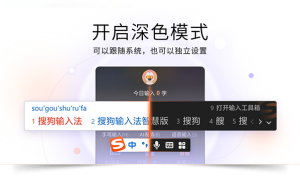
搜狗输入法键盘背景怎样恢复默认?
搜狗输入法键盘背景怎样换回默认?
进入皮肤管理页面: 打开搜狗输入法皮肤中心、我的皮肤或外观设置,查找默认皮肤、基础皮肤等相关选项。
重新应用默认样式: 选择系统默认或原来的基础皮肤并应用,键盘背景、按键和相关外观通常会一起恢复到对应主题状态。
返回输入框检查: 恢复后重新调出键盘,查看背景、字母颜色和候选区域是否正常显示,确认自定义图片已经不再使用。
搜狗输入法自定义背景怎样取消?
切换其他皮肤即可: 如果正在使用本地图片制作的自定义背景,可以直接选择其他现成皮肤,让新的皮肤覆盖当前自定义外观。
查看自定义皮肤管理: 当前版本如果提供我的皮肤或自定义皮肤管理,可以找到已经制作的背景进行取消、删除或重新编辑。
重要图片不要误删: 删除输入法中的自定义皮肤与删除手机相册原图并不是同一操作,处理时应根据页面提示确认具体对象。
搜狗输入法键盘背景更换失败怎么办?
搜狗输入法本地图片为什么不能设置?
检查版本是否支持: 不同系统和版本提供的自定义皮肤能力可能存在差异,如果没有本地图片入口,并不一定是软件出现故障。
查看照片访问权限: 当前版本支持相册图片但无法选择时,可以检查系统是否允许搜狗输入法访问需要使用的照片或媒体内容。
尝试更换其他图片: 某张图片无法正常读取时,可以换一张常见格式的本地照片测试,判断问题是否与具体图片有关。
搜狗输入法键盘背景更换后没变化怎么办?
确认皮肤已经应用: 选择背景后要完成保存或应用操作,如果只进行了编辑或预览,返回键盘时可能仍然使用原来的皮肤。
重新调出输入法测试: 可以关闭当前输入框再重新打开,或者切换一次输入法,让新的键盘皮肤和背景重新加载。
恢复默认再重新设置: 如果背景持续显示异常,可以先换回默认皮肤,确认普通键盘显示正常后,再重新选择图片或其他主题进行设置。