搜狗输入法分离键盘怎样设置?
打开聊天框或文档并调出搜狗输入法,在键盘工具栏、更多功能或布局设置中查找分离键盘、拆分键盘等选项。当前版本支持时点击开启,再根据屏幕大小和双手握持习惯调整键盘位置或间距,输入几句话测试手感,不合适时可恢复普通键盘布局。
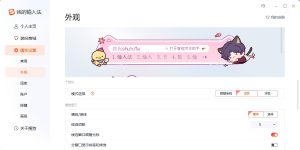
搜狗输入法分离键盘在哪里设置?
搜狗输入法分离键盘设置入口在哪里?
先调出输入法键盘: 打开聊天框、文档或备忘录并切换到搜狗输入法,可以从键盘工具栏、更多功能、键盘布局或相关设置中查找分离键盘、拆分键盘等选项。不同设备和版本提供的功能可能不同,应以当前界面显示为准。
进入键盘布局页面: 如果主键盘没有直接显示分离功能,可以继续查看布局设置、键盘调节或输入方式页面,确认当前版本是否提供对应模式。
设置后立即测试: 开启分离布局后,可以输入几个常用词语,观察左右两侧按键的位置、大小和候选区域是否适合双手操作,再决定是否继续调整。
搜狗输入法分离键盘适合哪些设备?
大屏设备更适合使用: 手机屏幕较宽或使用平板设备时,普通键盘中间区域距离两手拇指较远,分离布局可以让字母按键更加靠近左右两侧。
横屏输入更加方便: 横屏状态下键盘宽度明显增加,如果当前版本支持分离模式,可以减少双手拇指向屏幕中央伸展的距离。
小屏设备不一定需要: 普通手机竖屏空间较窄,使用全键盘或九宫格往往已经足够,是否开启分离模式可以根据实际输入舒适度决定。

搜狗输入法分离键盘怎样开启?
搜狗输入法分离键盘怎样切换?
找到对应布局选项: 调出搜狗输入法后,进入键盘布局、更多功能或当前版本提供的相关页面,查找分离键盘、拆分模式等功能。
点击开启分离模式: 当前设备和版本支持时,选择对应选项后,键盘按键会向左右两边分布,中间留出一定空白区域。
确认输入功能正常: 开启后连续输入一段文字,检查拼音、候选词、空格、删除和回车等常用功能是否能够正常使用。
搜狗输入法分离键盘怎样选择合适布局?
优先考虑握持方式: 双手握持平板或大屏手机时,可以让左右按键区域更接近拇指自然位置,减少手指跨越屏幕中央的动作。
根据屏幕方向调整: 横屏与竖屏的宽度差别较大,可以分别测试分离布局,选择按键距离更加自然的使用状态。
不要只追求分得更开: 左右键盘距离过大可能影响连续输入,应以双手能够轻松覆盖常用按键,同时保持准确度为主要判断标准。
搜狗输入法分离键盘间距怎样调整?
搜狗输入法分离键盘间距可以修改吗?
先查看版本支持情况: 不同版本对分离键盘的调节能力可能不同,部分版本可能提供尺寸、位置或间距相关设置,也可能采用固定布局。
寻找键盘调节选项: 如果支持自定义,可以从键盘布局、键盘调节或分离模式页面查看是否能够拖动两侧键盘或改变整体宽度。
没有选项无需强行设置: 如果当前版本没有间距调整功能,可以保持默认分离布局,通过切换屏幕方向或其他键盘模式改善使用体验。
搜狗输入法分离键盘间距怎样调合适?
以拇指自然位置为准: 双手握住设备后,让左右拇指自然落在键盘主要区域附近,这样连续打字时不需要频繁伸展手指。
兼顾中间常用按键: 调整时还要注意空格、数字和符号等功能的位置,避免两侧距离过大导致常用按键操作不方便。
通过实际输入判断: 连续输入几句话,观察是否频繁点错字母或感觉手指疲劳,再逐渐调整到更加舒适的位置。
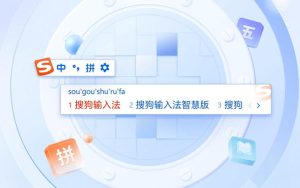
搜狗输入法分离键盘怎样提高输入效率?
搜狗输入法分离键盘怎样打字更快?
先熟悉左右按键分布: 分离后字母位置与普通布局的视觉距离会发生变化,可以先输入常用词组,让双手逐渐形成新的按键位置记忆。
采用双手配合输入: 左右拇指分别负责靠近自己一侧的按键,可以减少手指跨区域移动,让长时间连续输入更加流畅。
结合词组连续输入: 中文输入时尽量连续输入完整词组或短句,利用候选联想减少逐字选择次数,可以进一步降低操作负担。
搜狗输入法分离键盘怎样减少误触?
保持合适的键盘尺寸: 如果两侧按键过小,可以查看当前版本是否支持调整键盘大小,不要为了增加中间空白而过度压缩按键。
输入初期适当放慢速度: 刚切换分离模式时需要适应新的视觉位置,可以先保证按键准确,再逐渐提高连续输入速度。
及时查看候选结果: 每输入一个词组可以快速确认候选内容,发现漏按、错按或同音字时立即修改,避免错误连续积累。
搜狗输入法分离键盘怎样恢复普通键盘?
搜狗输入法分离模式怎样关闭?
查找退出分离功能: 可以从键盘工具栏、布局设置或分离模式页面找到关闭、合并或恢复普通键盘等相关选项。
重新选择标准键盘: 如果没有明显的退出按钮,可以重新选择普通全键盘、九宫格或当前版本提供的默认键盘布局。
关闭后重新测试: 恢复普通模式后输入几个常用词,检查按键是否重新连续排列,并确认候选区域和功能键显示正常。
搜狗输入法分离键盘怎样恢复默认?
先退出特殊布局: 关闭分离模式后,还可以检查是否同时开启悬浮、单手或键盘缩放等功能,避免其他设置继续影响布局。
使用默认布局设置: 当前版本如果提供恢复默认、重置键盘等功能,可以按照页面提示将键盘尺寸、位置和布局恢复基础状态。
重新调出输入法确认: 设置完成后关闭输入框再重新打开,观察键盘是否已经恢复正常,如果仍有异常再检查其他相关设置。
搜狗输入法分离键盘设置无效怎么办?
搜狗输入法分离键盘为什么打不开?
确认当前版本是否支持: 分离键盘并不是所有设备、系统或版本都一定提供,应先查看键盘布局和更多功能中是否存在对应入口。
检查设备显示状态: 某些键盘布局可能更适合大屏或横屏环境,可以尝试改变屏幕方向后重新查看相关设置是否出现。
重新加载输入法测试: 功能存在但点击没有变化时,可以关闭当前输入框、重新切换一次输入法,再打开键盘检查是否正常生效。
搜狗输入法分离键盘显示异常怎么办?
检查其他键盘模式: 如果左右键盘位置不正常,可以查看是否同时开启了悬浮、单手或其他特殊布局,避免多个模式相互影响。
恢复默认布局测试: 暂时退出分离模式并恢复普通键盘,如果普通模式显示正常,再重新开启分离功能进行单独调整。
更换应用继续排查: 可以在聊天软件、备忘录或浏览器等不同输入框中测试,判断异常是否只出现在某个应用或特定输入环境中。