搜狗输入法键盘高度怎样调整?
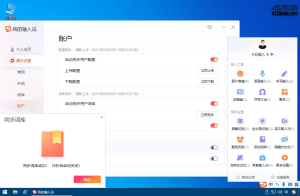
打开搜狗输入法设置,进入键盘布局、键盘调节或外观设置页面,找到键盘高度、键盘大小等选项,通过滑块、档位或拖动边界调整到合适位置。设置后返回聊天框输入几句话,检查按键是否容易点击、正文是否被过度遮挡,不合适时再继续微调。
搜狗输入法键盘高度在哪里设置?
搜狗输入法键盘高度设置入口在哪里?
先调出输入法键盘: 打开聊天、文档或备忘录中的输入框,切换到搜狗输入法后,可以从键盘工具栏、更多功能或设置中心进入键盘布局、外观设置或类似页面,查找键盘高度、键盘大小等相关选项。
不同版本入口有差异: 手机版和不同系统版本的菜单名称可能不完全一致,有些会直接提供键盘高度调节,有些则放在布局调整、键盘调节或自定义设置中,应以当前界面显示为准。
设置后及时预览: 如果页面提供拖动边框、滑块或档位调节,可以先小幅改变高度,再返回输入页面查看实际效果,避免一次调得过高或过低。
搜狗输入法键盘高度有什么影响?
影响按键操作空间: 键盘高度增加后,单个按键通常会显得更大,更容易点击,但同时会占用更多屏幕显示区域。
高度过低可能误触: 键盘压缩得太小时,字母、数字和功能键之间的区域会更加紧凑,快速输入时可能增加误点情况。
需要结合屏幕选择: 大屏手机可以适当提高键盘高度,小屏设备则需要兼顾正文显示空间,找到输入舒适度和屏幕占用之间的平衡。

搜狗输入法键盘高度怎样调高?
搜狗输入法键盘怎样调得更高?
进入键盘调节页面: 打开搜狗输入法的键盘布局、外观或键盘调节功能,如果当前版本提供高度设置,可以通过拖动或选择档位增加键盘高度。
逐渐增加更容易适应: 不建议一次把键盘调到最大,可以先增加少量高度,实际输入几句话,观察手指点击是否更加准确。
注意正文显示范围: 键盘变高以后会占用更多屏幕空间,如果聊天记录或文档内容被遮挡过多,可以适当回调一些高度。
搜狗输入法键盘调高适合哪些情况?
按键经常误触时适合: 如果输入时经常点错相邻字母,可以适当提高键盘高度,让各个按键区域更容易区分。
大屏设备使用更方便: 屏幕尺寸较大的手机如果键盘显得过于紧凑,适当增加高度可以让手指操作更加自然。
单手输入需要实际测试: 键盘过高可能让上方按键不容易触及,因此习惯单手输入时,应结合自己的握持方式调整,不必追求最大高度。
搜狗输入法键盘高度怎样调低?
搜狗输入法键盘怎样缩小高度?
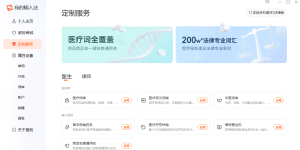
打开高度调节功能: 进入键盘设置或布局调整页面后,可以拖动高度边界、降低档位或使用当前版本提供的缩小功能,让键盘占用更少空间。
先减少少量高度: 调低时可以逐步操作,避免按键突然变得过小,影响字母和符号辨认,也减少快速输入时出现误触。
保存后重新输入测试: 设置完成后返回聊天框,输入一段文字,观察键盘是否节省了屏幕空间,同时确认常用按键仍然容易点击。
搜狗输入法键盘调低有什么好处?
正文显示区域更大: 键盘占用高度减少后,可以看到更多聊天内容、网页文字或文档段落,适合边看边输入的场景。
大屏操作更加紧凑: 对不喜欢键盘占据屏幕太多区域的用户,适当降低高度可以让整个输入界面更加简洁。
过低会影响准确度: 如果发现字母太小、退格键难点或误触明显增加,就说明高度可能调得过低,应适当恢复一些空间。

搜狗输入法按键大小怎样配合调整?
搜狗输入法键盘高度和按键大小有什么关系?
高度会影响按键视觉大小: 键盘整体变高后,按键通常拥有更充足的纵向空间;键盘变低后,按键区域也会显得更加紧凑。
部分版本支持单独调整: 如果当前版本同时提供按键大小、按键间距或键盘高度设置,可以组合调节,让键盘既不占过多空间又方便点击。
优先减少误触问题: 调整的主要目标应是让常用字母、空格、删除和回车键容易操作,而不是只追求外观比例。
搜狗输入法按键大小怎样设置更舒服?
手指较大可以适当放大: 如果经常误点相邻按键,可以增加键盘高度或使用较大的按键布局,提高点击准确度。
小屏设备保持适中: 屏幕尺寸有限时,按键过大会压缩其他功能区域,应避免高度和按键同时调得过大。
连续输入检验效果: 调整完成后可以快速输入一段常用文字,用实际误触次数和手指移动距离判断是否适合,而不是只看预览界面。
搜狗输入法键盘高度怎样恢复默认?
搜狗输入法键盘高度怎样还原?
进入原来的设置页面: 打开键盘布局、键盘调节或外观设置,查看是否提供恢复默认、重置或类似功能,可以直接还原基础高度。
重新选择默认档位: 如果没有单独重置按钮,可以把高度滑块或档位调整回系统推荐位置,再保存当前设置。
还原后重新测试: 返回聊天框重新调出搜狗输入法,检查键盘高度、按键大小和屏幕占用是否已经恢复正常。
搜狗输入法什么时候适合恢复默认高度?
调整后输入不顺时适合: 如果键盘变高后遮挡内容,或者变低后频繁误触,可以先恢复默认,再重新进行小幅调整。
多个设置混乱时适合: 同时修改过键盘高度、按键大小和皮肤后,如果界面比例不协调,恢复基础布局更方便重新设置。
更换设备后可以重设: 新手机的屏幕尺寸和比例可能不同,旧设备上习惯的高度不一定合适,可以从默认状态重新寻找舒适尺寸。
搜狗输入法键盘高度设置无效怎么办?
搜狗输入法键盘高度调整后为什么没变化?
确认设置已经保存: 调整高度后需要按照页面提示点击完成、保存或应用,如果直接退出设置,新的尺寸可能不会生效。
重新调出输入法测试: 可以关闭当前输入框再重新打开,或者切换到其他输入法后再切回搜狗输入法,让键盘布局重新加载。
检查当前模式限制: 悬浮键盘、单手键盘或某些特殊布局可能有独立尺寸设置,需要先确认当前使用的是哪种键盘模式。
搜狗输入法键盘高度异常怎么办?
先恢复默认布局: 如果键盘突然过高、过低或按键比例异常,可以先恢复默认高度和基础布局,排除个性设置带来的影响。
切换普通键盘模式: 如果正在使用单手、悬浮或其他特殊键盘,可以先切回标准键盘,再重新检查高度是否正常。
重新启动输入法测试: 默认设置下仍然异常时,可以重新切换输入法、重启当前应用或设备,再调出键盘确认显示状态。