搜狗输入法按键声音怎样设置?
打开搜狗输入法设置,进入声音、按键反馈或键盘设置页面,找到按键声音或键盘音效功能并开启,再根据当前版本提供的选项调整音量或声音效果。设置完成后返回聊天框输入几个字测试,如果没有声音,再检查手机静音状态、系统音量以及皮肤是否带有独立音效。
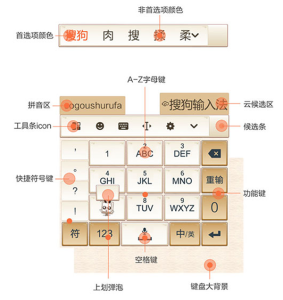
搜狗输入法按键声音在哪里设置?
搜狗输入法按键声音设置入口在哪里?
先进入输入法设置: 打开搜狗输入法后,可以从键盘工具栏、更多功能或设置中心进入声音、按键反馈、键盘设置等相关页面,再查找按键声音、键盘音效等选项。不同设备和版本的菜单名称可能不同,应以当前界面为准。
查看声音相关功能: 部分版本会把按键音、震动反馈和触感效果放在同一个页面中,可以根据实际需要分别设置,不必全部同时开启。
设置完成及时测试: 调整以后返回聊天框或文档,连续输入几个字母或汉字,确认按键声音已经按照预期生效,再决定是否继续调整音量或音效。
搜狗输入法按键声音有什么作用?
提供即时操作反馈: 每次点击键盘时播放提示音,可以帮助确认按键已经触发,适合喜欢明显输入反馈的用户。
提升个性化体验: 部分版本或皮肤可能提供不同按键音效,可以根据个人喜好选择,让输入过程更有个性。
安静场景可以关闭: 办公室、课堂、会议或夜间使用时,如果声音容易造成干扰,可以随时关闭按键音,仅保留普通键盘输入功能。

搜狗输入法按键声音怎样开启?
搜狗输入法按键声音怎样打开?
进入声音反馈页面: 打开搜狗输入法设置,在声音与振动、按键反馈或类似页面中找到按键声音、键盘音效等选项。
开启对应声音开关: 将按键声音功能打开后,返回输入页面点击字母、数字或符号,检查是否能够听到正常提示音。
没有声音继续检查系统: 如果输入法已经开启按键音但仍然没有声音,可以查看手机是否处于静音状态,以及系统音效音量是否过低。
搜狗输入法按键音开启后怎样测试?
先输入普通文字: 可以在备忘录或聊天框中连续点击几个拼音按键,确认每次点击是否都有声音反馈。
再切换其他键盘: 中文、英文、数字和符号键盘可以分别测试,看看不同输入模式下声音是否保持正常。
注意皮肤音效差异: 如果更换过个性皮肤,部分主题可能具有不同声音效果,可以切换默认皮肤进行对比,判断当前音效是否来自主题设置。
搜狗输入法按键音量怎样调整?
搜狗输入法按键音量在哪里调整?
先查看输入法选项: 进入声音或按键反馈设置后,确认当前版本是否提供音量滑块、声音强度或类似调节功能。
逐步调整声音大小: 如果支持音量调节,可以先设置在中等水平,再根据实际输入环境逐渐增大或降低,避免声音过大影响周围。
没有滑块查看系统设置: 当前版本如果只提供开启和关闭,可以检查手机系统中的音效、媒体音量或按键声音设置,部分设备会受到系统音量控制。
搜狗输入法按键声音多大比较合适?
日常输入保持适中: 按键音主要用于提供反馈,没有必要设置得过大,只要能够在正常环境下听到即可。
安静环境适当降低: 在办公室、图书馆或夜间使用时,可以降低声音甚至直接关闭,减少连续打字对周围环境的影响。
结合震动共同设置: 如果已经开启震动反馈,可以适当降低声音,利用触感和听觉共同确认按键,从而避免音效过于明显。

搜狗输入法不同皮肤按键音怎样设置?
搜狗输入法皮肤会改变按键声音吗?
部分皮肤可能带音效: 某些个性主题可能提供独立按键声音或特殊反馈效果,因此更换皮肤后,键盘声音可能与默认状态有所不同。
查看皮肤详细设置: 如果当前主题支持声音配置,可以进入皮肤、个性设置或对应编辑页面,查找音效、按键音等相关功能。
普通皮肤通常跟随全局: 如果皮肤没有独立音效选项,按键声音一般会按照搜狗输入法的全局声音设置运行。
搜狗输入法怎样关闭皮肤自带按键音?
先进入当前皮肤设置: 打开正在使用的皮肤详情或自定义页面,查看是否存在独立音效开关,并根据需要关闭。
再检查全局声音设置: 如果皮肤页面没有相关功能,可以进入输入法按键反馈设置,将全局按键声音关闭后重新测试。
切换默认皮肤排查: 仍然有声音时,可以暂时换回默认主题,判断问题是否确实与当前个性皮肤有关。

搜狗输入法按键声音怎样恢复默认?
搜狗输入法按键声音怎样还原?
进入原来的声音设置: 打开按键反馈、声音与振动或类似页面,查看是否提供默认、重置等功能,可以直接恢复基础声音配置。
重新选择默认音效: 如果当前版本提供多种声音效果,可以重新选择系统默认或基础按键音,再保存应用。
重新调出键盘测试: 完成恢复后关闭当前输入框,再重新打开搜狗输入法,确认按键声音已经回到正常状态。
搜狗输入法怎样恢复默认键盘反馈?
声音震动一起检查: 如果之前同时调整过声音和震动,可以将两项都恢复到默认状态,减少不同反馈参数互相影响。
切换回默认皮肤: 个性皮肤可能改变声音效果,如果恢复声音设置后仍然异常,可以换回默认主题重新测试。
恢复后再逐项修改: 确认默认状态正常后,可以重新单独调整音量或震动强度,更容易找到适合自己的反馈方式。
搜狗输入法按键声音设置无效怎么办?
搜狗输入法按键声音开启后为什么没声音?
检查设备是否静音: 手机处于静音、勿扰或音量过低状态时,即使输入法开启按键音,也可能无法正常听到提示声。
重新加载输入法设置: 可以关闭当前输入框后重新打开,或者切换一次输入法,让新的声音配置重新加载。
更换皮肤进行测试: 部分个性皮肤的声音行为可能不同,可以换成默认皮肤,确认基础按键音是否能够正常播放。
搜狗输入法按键声音设置异常怎么办?
重新检查声音开关: 进入设置确认按键音是否真的处于开启或关闭状态,避免误操作其他震动、触感选项。
对比其他应用测试: 可以在备忘录、聊天软件和浏览器中分别输入,判断声音异常是否只出现在某个应用。
检查系统声音设置: 如果多个输入场景都不正常,可以继续查看系统音量、触摸音和静音状态,排除设备级声音设置带来的影响。